
Chat-Grundlagen
Wie du mit dem KI-Support chattest: Problem beschreiben, System-Scan, Diagnose-Karten lesen, Freigaben erteilen, Screenshot anhängen und Feedback geben.
Der Chat ist die einzige Bedienoberfläche, die du brauchst. Du beschreibst dein Problem, die KI arbeitet daran und fragt nach, wenn sie etwas verändern will.
Fenster öffnen
SuperSupport läuft im Hintergrund und hat kein eigenes Fenster in der Taskleiste. Du erreichst es über das Symbol: im Infobereich der Taskleiste (Windows) bzw. in der Menüleiste (macOS). Ein Klick öffnet das Fenster, ein Klick auf Minimieren legt es wieder ab. Die App bleibt dabei aktiv.
Windows
Das Symbol sitzt rechts unten neben Uhrzeit und Sprachanzeige. Wenn du es dort nicht findest, hat Windows es in den Überlauf gelegt: zuerst auf den Pfeil ⌃ klicken, dann im aufgeklappten Feld auf das SuperSupport-Symbol.
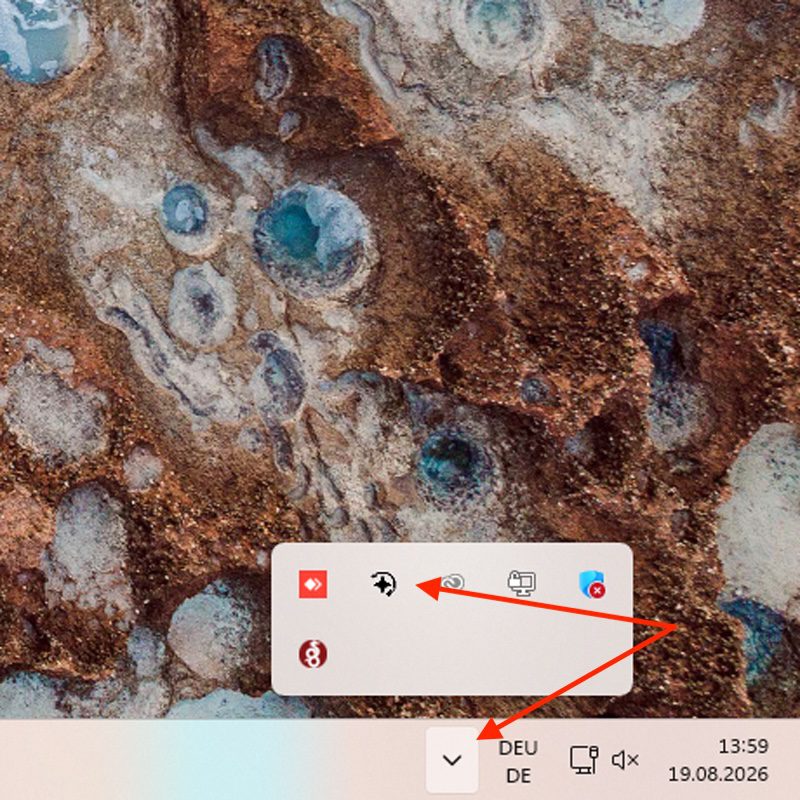
Damit du das nicht jedes Mal machst, kannst du das Symbol aus dem Überlauf-Feld direkt in die Taskleiste ziehen, dann bleibt es sichtbar.
macOS
Das Symbol sitzt oben in der Menüleiste. Ein Klick öffnet den Chat direkt darunter.
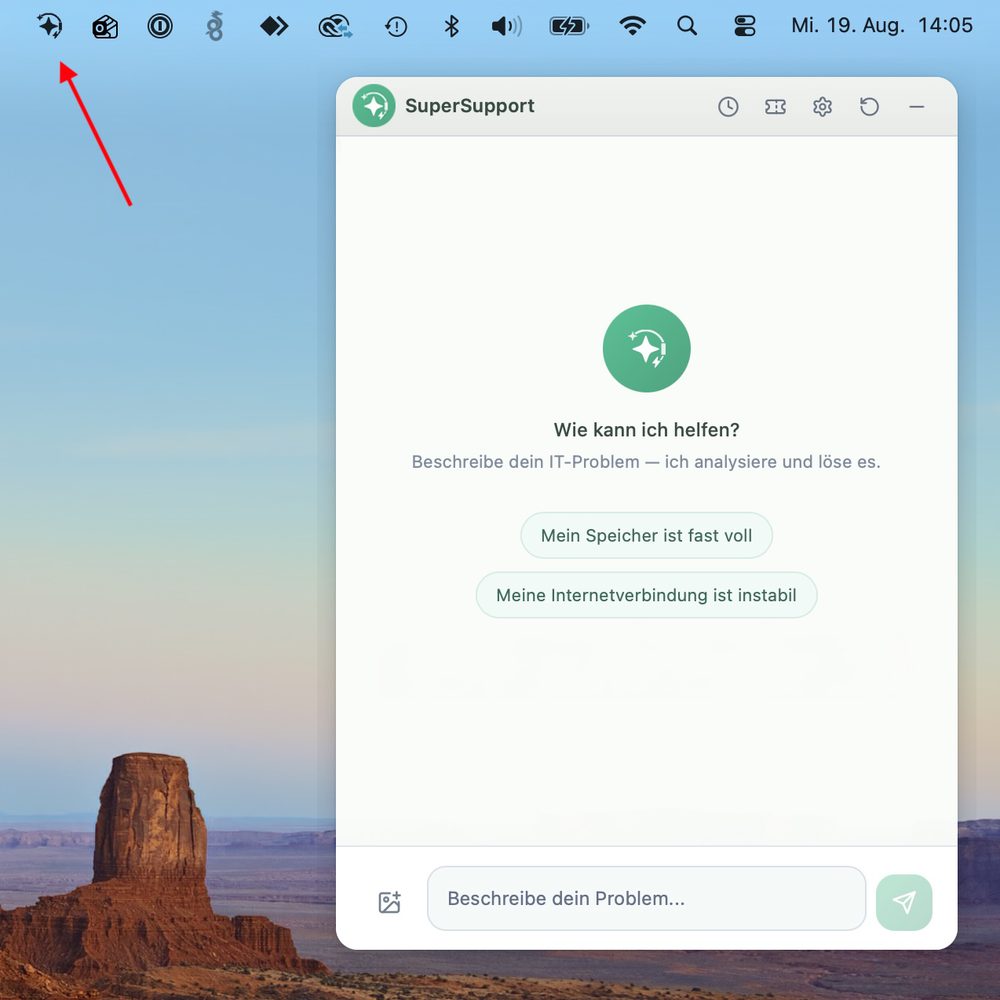
Wenn viele Programme um den Platz in der Menüleiste konkurrieren, kannst du die Reihenfolge mit gedrückter ⌘-Taste durch Ziehen ändern.
Ein Problem beschreiben
Schreib in normaler Sprache ins Eingabefeld („Beschreibe dein Problem …"). Ganze Sätze, keine Stichwörter.
Gut:
Outlook synchronisiert seit heute Morgen nicht mehr, ich sehe keine neuen Mails. Andere Programme funktionieren.
Weniger hilfreich:
outlook kaputt
Was hilft: seit wann, was hast du geändert, was hast du schon versucht, welche Fehlermeldung steht da wörtlich.
Was während der Diagnose passiert
Die KI arbeitet in Schritten, die du live siehst:
| Anzeige | Bedeutung |
|---|---|
| „Antwort wird generiert …" | Die KI formuliert |
| Aufklappbare Karte | Ein Diagnoseschritt, Prozesse, Netzwerk, Logs, Dateien lesen |
| „Erledigt" | Schritt erfolgreich |
| „Fehlgeschlagen" | Schritt nicht möglich, die KI versucht meist einen anderen Weg |
Jede Karte lässt sich aufklappen. Du siehst, welcher Befehl gelaufen ist und was zurückkam. Nichts passiert unsichtbar.
System-Scan
Für viele Fragen braucht die KI ein Bild vom Gerät: Betriebssystemversion, Hardware, installierte Software, Netzwerkkonfiguration, Sicherheitsstatus. Das ist der System-Scan. Er wird bei Bedarf automatisch gestartet, währenddessen steht im Eingabefeld „System wird analysiert …“.
Das letzte Ergebnis siehst du jederzeit über das Scan-Symbol in der Kopfzeile.
Freigaben
Solange die KI nur liest, läuft sie durch. Für verändernde oder risikoreiche Aktionen erscheint eine rot umrandete Freigabekarte: was gemacht werden soll, ob es umkehrbar ist, ein Ausschnitt des Befehls und wie lange die Anfrage gültig ist.
Du entscheidest: Aktion freigeben oder ablehnen. Ohne Zustimmung passiert nichts.
Welche Aktionen eine Freigabe brauchen und wer zustimmen muss, legt dein IT-Team fest. Mehr dazu: Freigaben verstehen
Screenshot anhängen
Über das Bildsymbol im Eingabefeld hängst du einen Screenshot an. Sinnvoll bei Fehlerdialogen, kryptischen Meldungen und allem, was schwer zu beschreiben ist.
Verlauf, neuer Chat, Tickets
| Element | Zweck |
|---|---|
| Neuer Chat | Neues Thema. Der alte Verlauf bleibt erhalten |
| Verlauf | Frühere Unterhaltungen wieder öffnen |
| Meine Tickets | Fälle, die an die IT eskaliert wurden, samt Status |
| Einstellungen | Anzeigename und lokale Optionen |
Bleib innerhalb eines Chats beim Thema. Ein neues Problem gehört in einen neuen Chat das hält den Kontext sauber und die Antworten präziser.
Feedback am Ende
Ist die KI fertig, erscheint „Problem gelöst?" mit Gelöst und Nicht gelöst.
Antworte ehrlich. „Nicht gelöst“ ist kein Beschwerdeformular, sondern das Signal, das den Fall an die IT weiterträgt und in die Lösungsquote einfließt.
Mehr dazu: Eskalation & Feedback
Grenzen
- Die KI beantwortet nur IT-Themen. Alles andere lehnt sie ab.
- Ein Chat hat eine Obergrenze an Aktionen pro Sitzung (Standard 15). Danach: neuer Chat.
- Sie kann keine Hardware reparieren und nichts tun, was physische Anwesenheit braucht.
Was sie kann und was nicht: Was die KI kann und nicht kann