Onboarding-Mail an Mitarbeiter
Person am Gerät hinterlegen, mit einem Klick die Onboarding-Anleitung schicken, vorher in der Vorschau prüfen und steuern, in welcher Sprache sie ankommt.
Der Client ist installiert und der Mensch davor weiß noch nicht, dass er da ist. Genau diese Lücke schließt die Onboarding-Anleitung: eine kurze E-Mail aus dem Dashboard, die erklärt, wo das Symbol sitzt und was man hineinschreibt.
Du brauchst dafür die Rolle Admin, Techniker oder Superadmin.
Person am Gerät hinterlegen
Öffne Geräte und klappe ein Gerät auf. Im Block Zugewiesene Person & Abteilung stehen vier Felder, die Abteilung, die Sprache des Geräts und beide Knöpfe:
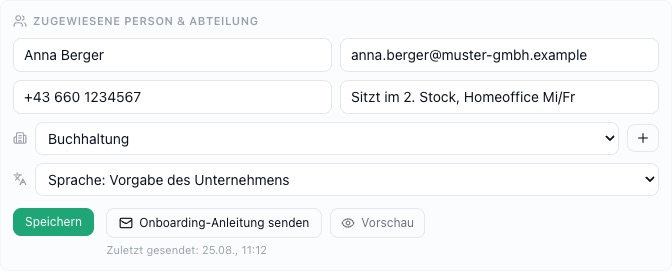
| Feld | Wofür |
|---|---|
| Name | Anrede in der Mail |
| Empfänger. Ohne sie geht nichts raus | |
| Telefon | Nur für dein Team, optional |
| Interne Notiz | Nur für dein Team, optional |
| Abteilung | Zuordnung in Listen und Auswertungen; neue Abteilung über + |
| Sprache | Sprache dieses Geräts, siehe unten |
Speichern nicht vergessen, der Versand liest die gespeicherten Werte, nicht das, was im Feld steht.
Anleitung senden
Ist eine E-Mail-Adresse gespeichert, schickt Onboarding-Anleitung senden die Mail an diese Person. Unter dem Knopf steht, wann zuletzt eine Anleitung an dieses Gerät ging.
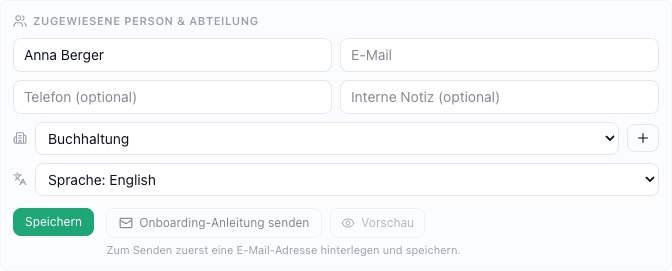
Ohne hinterlegte Adresse ist der Knopf aus und sagt auch, warum:
Zwei Grenzen fangen Versehen ab:
| Grenze | Wert |
|---|---|
| Abstand zwischen zwei Mails an dasselbe Ziel | 1 Minute |
| Anleitungen pro Unternehmen und Tag | 200 |
Ein zweiter Versand ist also jederzeit möglich („die Kollegin hat sie gelöscht") ein doppelter Klick und ein Skript in der Schleife sind es nicht.
Vorher hineinsehen: Vorschau
Vorschau rendert dieselbe Mail, die auch rausgehen würde, und zeigt sie in einem Fenster, mit Betreff, Empfänger und Sprache in der Kopfzeile. Die Vorschau verschickt nichts und verbraucht auch keinen der beiden Grenzwerte oben. Du kannst dreimal hinsehen und hast danach deinen Versand frei.
Was du dort siehst, ist kein Nachbau: es ist die Vorlage, die der Server für den Versand benutzt.
Was in der Mail steht
Die Anleitung ist bewusst kurz, sie soll gelesen und nicht abgelegt werden:
- Wie der Support auf diesem Rechner erreichbar ist
- Ein Video, das die ersten Minuten im Chat zeigt
- Der Screenshot, der das Symbol markiert, passend zum Betriebssystem des Geräts: auf einem Windows-Rechner die Taskleiste, auf einem Mac die Menüleiste
- Der Hinweis, dass Änderungen am System erst nach Bestätigung passieren
- Ein Knopf auf die Chat-Grundlagen
Ist das Gerät noch nicht freigegeben, steht der Aktivierungscode mit in der Mail. Bei einem bereits freigegebenen Gerät fehlt er, wer den Client schon nutzt, braucht ihn nicht mehr.
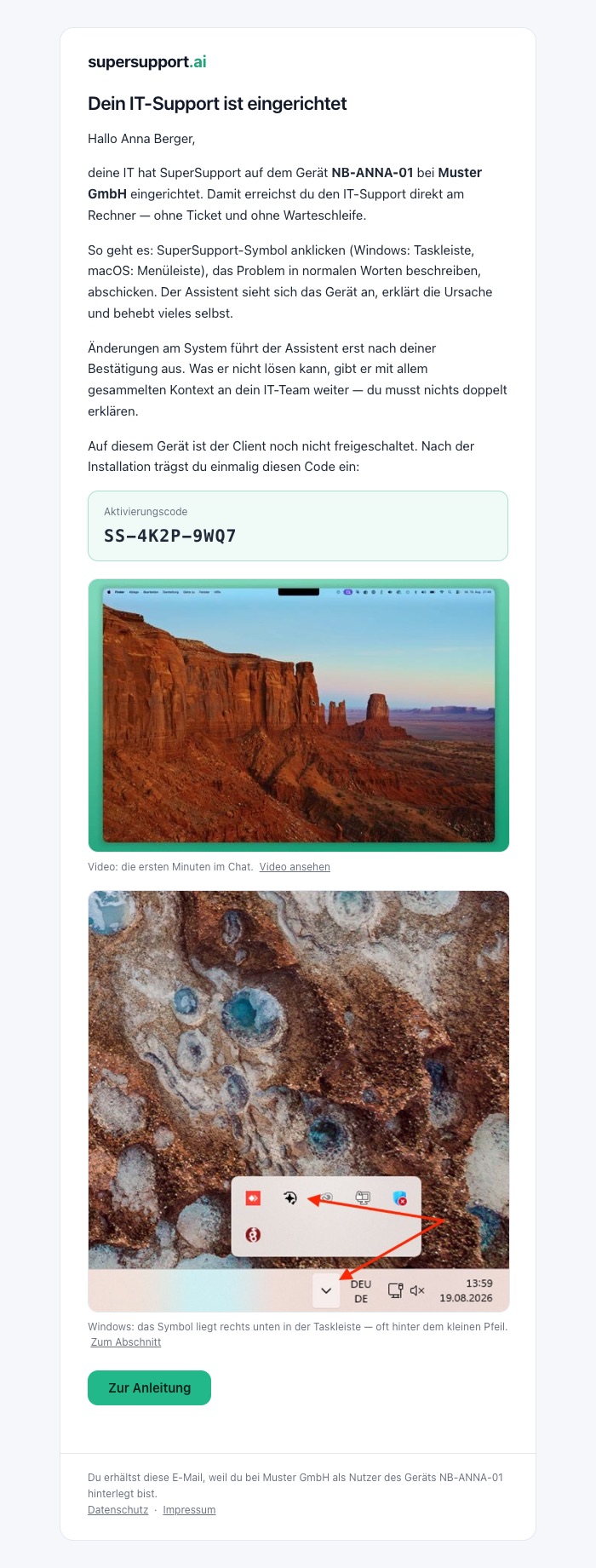
Dasselbe auf Englisch, an ein bereits freigegebenes MacBook, kein Code, dafür die Menüleiste statt der Taskleiste:
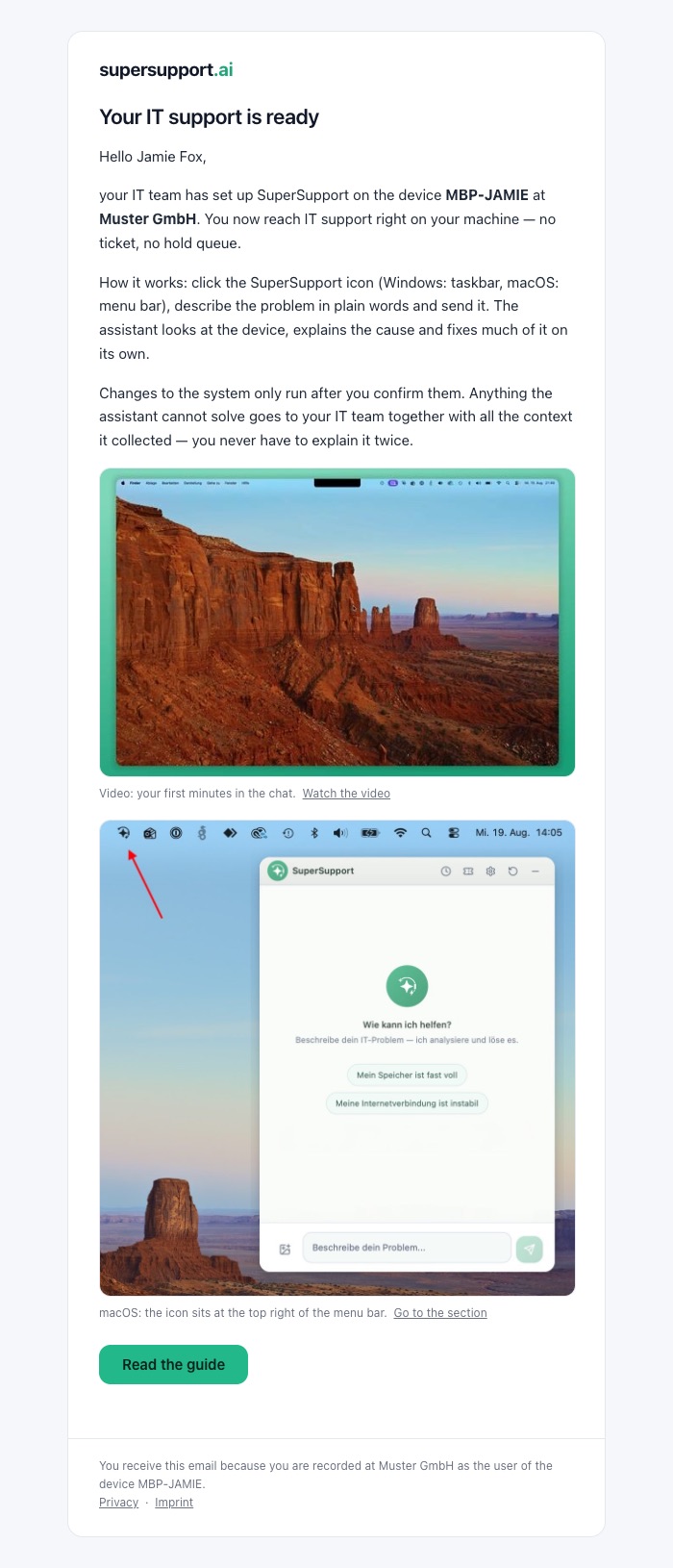
Meldet das Gerät kein erkennbares Betriebssystem, gehen beide Screenshots mit. Ein Bild zu viel ist billiger als das falsche.
Anleitung an ein Teammitglied
Für Kolleginnen und Kollegen im Dashboard gibt es dieselbe Mechanik mit anderem Inhalt: Einstellungen → Team, in der Zeile des Mitglieds der Knopf Onboarding. Diese Mail erklärt das Dashboard statt des Clients, was dort zu sehen ist, wofür Freigaben da sind, was am Anfang einzustellen ist.
Mitglieder, die eingeladen sind und sich noch nie angemeldet haben, bekommen den Knopf nicht: sie haben ihre Einladung gerade erst erhalten.
Sprache: drei Ebenen
Drei Einstellungen heißen ähnlich und bedeuten Verschiedenes:
| Ebene | Wo | Wirkt auf |
|---|---|---|
| Deine Sprache | Einstellungen → Konto | Nur deine eigene Oberfläche |
| Sprache des Unternehmens | Einstellungen → Konto, darunter | Vorgabe für den Assistenten auf allen Geräten, für die Kanal-Bots und für Mails an Mitarbeiter |
| Sprache eines Geräts | Geräte → Gerät aufklappen | Überschreibt die Vorgabe für dieses eine Gerät |
Vorgabe des Unternehmens in der Geräteauswahl heißt: kein eigener Wert, es gilt die Unternehmenssprache. Gedacht ist die Ausnahme für den Fall, dass jemand in einem deutschsprachigen Unternehmen auf Englisch arbeitet.
Für die Mail an ein Gerät gilt: Gerät vor Unternehmen. Für die Mail an ein Teammitglied: die Wahl der Person vor der Vorgabe des Unternehmens. Findet sich in keiner Ebene eine Sprache, geht die Mail auf Deutsch raus.
Wenn nichts ankommt
| Beobachtung | Ursache |
|---|---|
| Knopf ist grau | Keine E-Mail-Adresse gespeichert, eintragen und Speichern |
| „Zu früh" beim zweiten Klick | Der Minutenabstand zum selben Ziel |
| Versand abgewiesen | Tagesgrenze von 200 Anleitungen im Unternehmen erreicht |
| Knopf fehlt ganz | Deine Rolle darf keine Personendaten bearbeiten |
| Mail ohne Bilder | Der Bildhost war beim Versand nicht erreichbar, Text und Knopf gehen trotzdem raus |
Kommt die Mail beim Empfänger gar nicht an, prüfe zuerst den Spam-Ordner und danach, ob die Adresse im Gerätedatensatz stimmt, der Versand nimmt genau die, die dort gespeichert ist.
Weiter
- Geräte verwalten, Liste, Freigabe, Aktionen pro Gerät
- Aktivierung & Gerätefreigabe, was der Code tut
- Chat-Grundlagen, die Seite, auf die die Mail zeigt
- Team & Rollen, wer den Knopf sieht